04 【electron的一些主进程Api】
1.1 事件
Section titled “1.1 事件”1.1.1 before-quit
Section titled “1.1.1 before-quit”在应用程序开始关闭窗口之前触发。
1.1.2 browser-window-blur
Section titled “1.1.2 browser-window-blur”在 browserWindow 失去焦点时发出
1.1.3 browser-window-focus
Section titled “1.1.3 browser-window-focus”在 browserWindow 获得焦点时发出
1.2 方法
Section titled “1.2 方法”1.2.1 app.quit()
Section titled “1.2.1 app.quit()”尝试关闭所有窗口 将首先发出 before-quit 事件。 如果所有窗口都已成功关闭, 则将发出 will-quit 事件, 并且默认情况下应用程序将终止。
此方法会确保执行所有beforeunload 和 unload事件处理程序。 可以在退出窗口之前的beforeunload事件处理程序中返回false取消退出。
1.2.2 app.getPath(name)
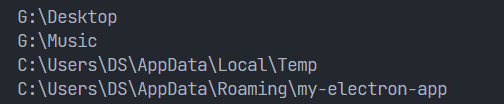
Section titled “1.2.2 app.getPath(name)”namestring - 您可以通过名称请求以下路径:home用户的 home 文件夹(主目录)appData每个用户的应用程序数据目录,默认情况下指向:%APPDATA%Windows 中$XDG_CONFIG_HOMEor~/.configLinux 中~/Library/Application SupportmacOS 中
userData储存你应用程序配置文件的文件夹,默认是appData文件夹附加应用的名称 按照习惯用户存储的数据文件应该写在此目录,同时不建议在这写大文件,因为某些环境会备份此目录到云端存储。sessionData此目录存储由Session生成的数据,例如 localStorage,cookies,磁盘缓存,下载的字典,网络 状态,开发者工具文件等。 默认为userData目录。 Chromium 可能在此处写入非常大的磁盘缓存,因此,如果您的应用不依赖于浏览器存储(如 localStorage 或 cookie)来保存用户数据,建议将此目录设置为其他位置,以避免污染userData目录。temp临时文件夹exe当前的可执行文件moduleThelibchromiumcontent库desktop当前用户的桌面文件夹documents用户文档目录的路径downloads用户下载目录的路径music用户音乐目录的路径pictures用户图片目录的路径videos用户视频目录的路径recent用户最近文件的目录 (仅限 Windows)。logs应用程序的日志文件夹crashDumps崩溃转储文件存储的目录。
返回 string - 与 name 关联的目录或文件的路径。 失败会抛出一个Error。
如果 app.getPath('logs') 被调用前没有先调用 app.setAppLogsPath() ,将创建一个相当于调用 app.setAppLogsPath() 却没有 path 参数的默认日志目录。
2.BrowserWindow
Section titled “2.BrowserWindow”electron.BrowserWindow: 创建和控制浏览器窗口
2.1 实例方法
Section titled “2.1 实例方法”win.loadURL(url[, options])
-
urlstringoptionsObject (可选)httpReferrer(string | Referrer) (可选) - HTTP 引用 url。userAgentstring (可选) - 发起请求的 userAgent.extraHeadersstring (可选) - 用 “\n” 分割的额外标题postData(UploadRawData | UploadFile)[] (可选)baseURLForDataURLstring (可选) - 要由数据URL加载的文件基本URL(末尾带有路径分隔符)。 仅当指定的url是数据url并且需要加载其他文件时,才需要此选项。
返回 Promise<void> - 当页面完成加载后 promise 将会resolve (见 did-finish-load),如果页面加载失败,则 reject (见 did-fail-load)。
win.loadFile(filePath[, options])
filePathstringoptionsObject (可选)queryRecord<string, string> (可选) - 传递给url.format().searchstring (可选) - 传递给url.format().hashstring (可选) - 传递给url.format().
返回 Promise<void> - 当页面完成加载后 promise 将会resolve (见 did-finish-load),如果页面加载失败,则 reject (见 did-fail-load)。
与 webContents.loadFile相同, filePath 应该是一个与你的应用程序的根路径相关的HTML文件路径。 有关更多信息,请参阅webContents 文档。
loadURL 和 loadFile 互斥
2.2 优雅的显示窗口
Section titled “2.2 优雅的显示窗口”-
使用ready-to-show事件
-
在加载页面时,渲染进程第一次完成绘制时,如果窗口还没有被显示,渲染进程会发出
ready-to-show事件 。 在此事件后显示窗口将没有视觉闪烁。 -
请注意,使用此事件意味着渲染器会被认为是”可见的”并绘制,即使
show是false。 如果您使用paintWhenInitiallyHidden: false,此事件将永远不会被触发。
-
这个事件通常在 did-finish-load 事件之后发出,但是页面有许多远程资源时,它可能会在 did-finish-load之前发出事件。
请注意,使用此事件意味着渲染器会被认为是”可见的”并绘制,即使 show 是false。 如果您使用 paintWhenInitiallyHidden: false,此事件将永远不会被触发。
- 设置 backgroundColor
- 对于一个复杂的应用,
ready-to-show可能发出的太晚,会让应用感觉缓慢。 在这种情况下,建议立刻显示窗口,并使用接近应用程序背景的backgroundColor
- 对于一个复杂的应用,
请注意,即使对于使用 ready-to-show 事件的应用,仍建议 设置 backgroundColor,以使应用感觉更接近原生。
一些包括 backgroundColor 的有效值的例子:
有关这些颜色类型的有效选项,请参阅 win.setBackgroundColor。
2.3 父子窗口
Section titled “2.3 父子窗口”- 窗口定义
- 窗口关系
- 子窗口显示和隐藏
2.4 无边框窗口
Section titled “2.4 无边框窗口”Frameless Window
让页面可拖拽
no-drag 修复下面控件的bug
窗口标题栏样式
titleBarStylestring (可选)macOS\Windows- 窗口标题栏样式。 默认值为default。可能的值有default- 分别返回 macOS 或者 Windows 的标准标题栏hidden- 在一个隐藏的标题栏和一个全尺寸大小的内容窗口中取得结果。 在 macOS 内, 窗口将一直拥有位于左上的标准窗口控制器 (“traffic lights”)。 在 Windows上,当与titleBarOverlay: true合并时,它将激活窗口控件叠加(详情请参阅titleBarOverlay),否则将不会显示窗口控件。hiddenInsetmacOS - 仅 macOS,隐藏标题栏,使用窗口边缘稍微小的红绿灯按钮替代。customButtonsOnHovermacOS - 仅 macOS,隐藏的标题栏的全尺寸的内容窗口, 红绿灯按钮在鼠标悬停在窗口左上方时显示。 注意: 此选项目前是实验性的。
2.5 属性与方法
Section titled “2.5 属性与方法”2.5.1 minWidth/maxWidth/minHeight/maxHeight
Section titled “2.5.1 minWidth/maxWidth/minHeight/maxHeight”minWidthInteger(可选) - 窗口的最小宽度。 默认值为0.minHeightInteger(可选) - 窗口的最小高度。 默认值为0.maxWidthInteger(可选)-窗口的最大宽度。 默认值不限maxHeightInteger (可选) - 窗口的最大高度。 默认值不限
当使用 minWidth/maxWidth/minHeight/maxHeight 设置最小或最大窗口大小时, 它只限制用户。 它不会阻止您将不符合大小限制的值传递给 setBounds/setSize 或 BrowserWindow 的构造函数。
更多详见:https://electronjs.org/docs/api/browser-window#new-browserwindowoptions
2.5.2 窗口焦点事件
Section titled “2.5.2 窗口焦点事件”2.5.3 静态方法
Section titled “2.5.3 静态方法”- getAllWindows()
- 返回
BrowserWindow[]- 所有打开的窗口的数组
- 返回
更多详见: https://electronjs.org/docs/api/browser-window#%E9%9D%99%E6%80%81%E6%96%B9%E6%B3%95
2.5.4 实例方法
Section titled “2.5.4 实例方法”- maximize()
- 最大化窗口。 如果窗口尚未显示,该方法也会将其显示 (但不会聚焦)。
更多详见:https://electronjs.org/docs/api/browser-window#%E5%AE%9E%E4%BE%8B%E6%96%B9%E6%B3%95
2.6 state
Section titled “2.6 state”electron-win-state 保存窗口的状态
npm install electron-win-state
配置项必须写一样的,否则不生效。
请不要在创建BrowserWindow实例时将useContentSize设置为true,因为它会更改窗口大小的计算方式。
2.7 webContents
Section titled “2.7 webContents”webContents 是 EventEmitter 的实例, 负责渲染和控制网页, 是 BrowserWindow 对象的一个属性。
2.7.1 方法 getAllWebContents()*
Section titled “2.7.1 方法 getAllWebContents()*”- 返回
WebContents[]- 所有WebContents实例的数组。 包含所有Windows,webviews,opened devtools 和 devtools 扩展背景页的 web 内容
2.7.2 实例事件
Section titled “2.7.2 实例事件”-
did-finish-load
- 导航完成时触发,即选项卡的旋转器将停止旋转,并指派
onload事件后。
- 导航完成时触发,即选项卡的旋转器将停止旋转,并指派
-
dom-ready
- 当顶级 frame 的 document 被加载完时触发。
- new-window
- context-menu : 右键上下文信息
2.7.3 实例方法
Section titled “2.7.3 实例方法”- executeJavaScript()
3.快捷键+系统快捷键
Section titled “3.快捷键+系统快捷键”快捷键 :定义键盘快捷键。 系统快捷键 :在应用程序没有键盘焦点时,监听键盘事件。
快捷键可以包含多个功能键和一个键码的字符串,由符号+结合,用来定义你应用中的键盘快捷键
示例:
- ctrl+A
- ctrl+Shift+Z
快捷方式使用 register 方法在 globalShortcut 模块中注册。
globalShortcut 模块可以在操作系统中注册/注销全局快捷键, 以便可以为操作定制各种快捷键。
注意: 快捷方式是全局的; 即使应用程序没有键盘焦点, 它也仍然在持续监听键盘事件。 在应用程序模块发出 ready 事件之前, 不应使用此模块。
4.Menu
Section titled “4.Menu”详情见 07 【electron菜单】
5.Tray (托盘)
Section titled “5.Tray (托盘)”详情见 08 【electron系统托盘 】