01 【Sass的安装使用】
1.1 CSS预处理技术,及种类介绍
Section titled “1.1 CSS预处理技术,及种类介绍”什么是css预处理技术
- CSS 预处理器定义了一种新的语言,其基本思想是,用一种专门的编程语言,为 CSS 增加了一些编程的特性,将 CSS 作为目标生成文件,然后开发者就只要使用这种语言进行编码工作。
- 通俗的说,“CSS 预处理器用一种专门的编程语言,进行 Web 页面样式设计,然后再编译成正常的 CSS 文件,以供项目使用。CSS 预处理器为 CSS 增加一些编程的特性,无需考虑浏览器的兼容性问题”,例如你可以在 CSS 中使用变量、简单的逻辑程序、函数(如变量$main-color)等等在编程语言中的一些基本特性,可以让你的 CSS 更加简洁、适应性更强、可读性更佳,更易于代码的维护等诸多好处。
css预处理技术的种类
- Sass(SCSS)
- LESS
- Stylus
- Turbine
- Swithch CSS
- CSS Cacheer
- DT CSS
如此之多的 CSS 预处理器,那么“我应该选择哪种 CSS 预处理器?”也相应成了最近网上的一大热门话题,各大技术论坛也是争论不休。
到目前为止,在众多优秀的 CSS 预处理器语言中就属 Sass、LESS 和 Stylus 最优秀。
1.2 什么是sass
Section titled “1.2 什么是sass”Sass(Syntactically Awesome StyleSheets)是一种CSS预处理器(preprocessor), 是一款强化 CSS 的辅助工具。可以高效的编写样式,同时实现变量、嵌套、组合、继承等编程语言功能。
css是一门非程序式语言,没有变量、函数、scope(作用域)等概念。
- CSS需要书写大量看似没有逻辑的代码,冗余度比较高
- 不方便维护及扩展,难以复用
- css没有很好的计算能力
- 非前端工程师往往会因为缺少CSS编写经验而很难写出组织良好且易于维护的CSS代码
CSS 预处理器定义了一种新的语言,其基本思想是,用一种专门的编程语言,为 CSS 增加了一些编程的特性,将 CSS 作为目标生成文件,然后开发者只要使用这种语言进行CSS的编码工作就可以了。
“用一种专门的编程语言,进行 Web 页面样式设计,再通过编译器转化为正常的 CSS 文件,以供项目使用。”
2.关于scss和sass
Section titled “2.关于scss和sass”sass是最早出现的css预处理语言,有着比less更强大的功能。采用Ruby语言编写。
最初版本采用的是严格缩进的风格(不带大括号( {} )和分号( ; ),这一语法也导致一开始,sass并不太为开发者所接受)。
从 V3 版本开始放弃了缩进式的风格,并完全兼容普通的css代码,也因此从第三代开始,sass也被称为scss。
Sass 3 就是 Scss,是Sassy CSS的简写,它是CSS3语法的超集,也就是说所有有效的CSS/CSS3样式也同样适合于Sass。
对现代编程来说,sass就是scss,也因此,sass现在的扩展名为.scss(如果是旧版本的sass,可能扩展名会为.sass)。
3.安装和命令行编译
Section titled “3.安装和命令行编译”cmd打开本地命令控制窗口,输入下面字符串然后回车就装好了。
编译.scss文件为.css文件:
Sass使用.scss作为文件后缀名,不能直接在< link >标签里使用,需要编译为 .css文件。 演示:
-
建一个html文件,随便写个h1标签:
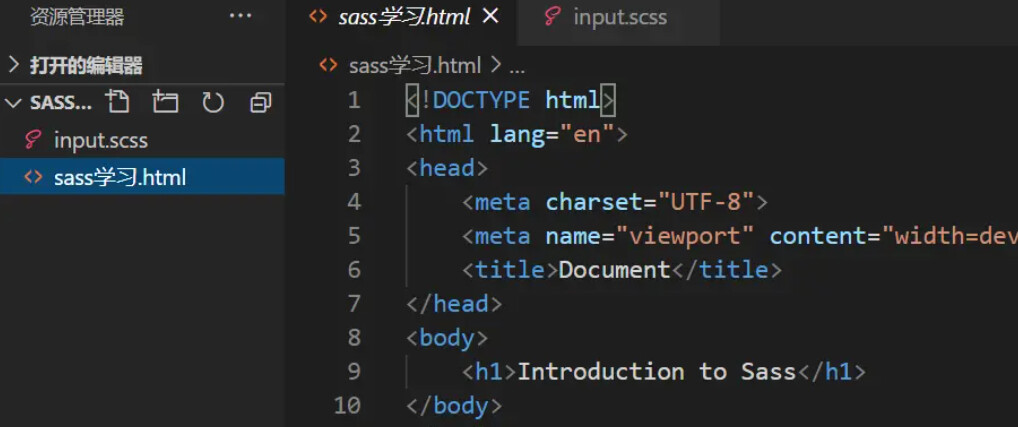
-
建一个.scss后缀的文件,如input.scss,写点基本样式sass的语法:
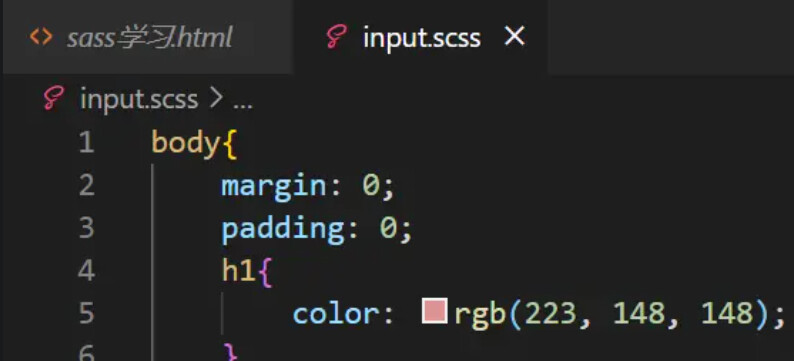
-
在html文件所在的路径下打开cmd命令控制符,输入:
表示把名字为 input.scss 转换成名字为 ouput.css 的文件。 回车后,接下来发现就得到了css的文件。
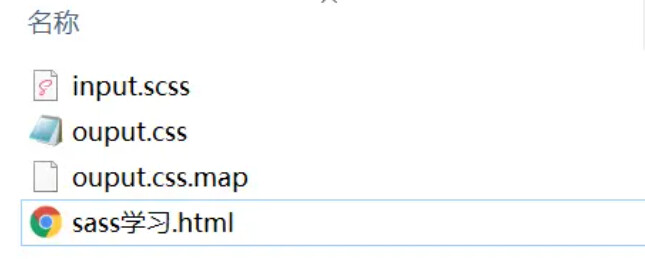
使用 : 编译输出时,前后不能有空格,即
:前紧跟输入的scss文件,:后紧跟输出的css文件。
:冒号形式的命令,常用于编译文件夹(中的所有sass文件)的输入输出。
css文件内容如下,可以看出转换好了:
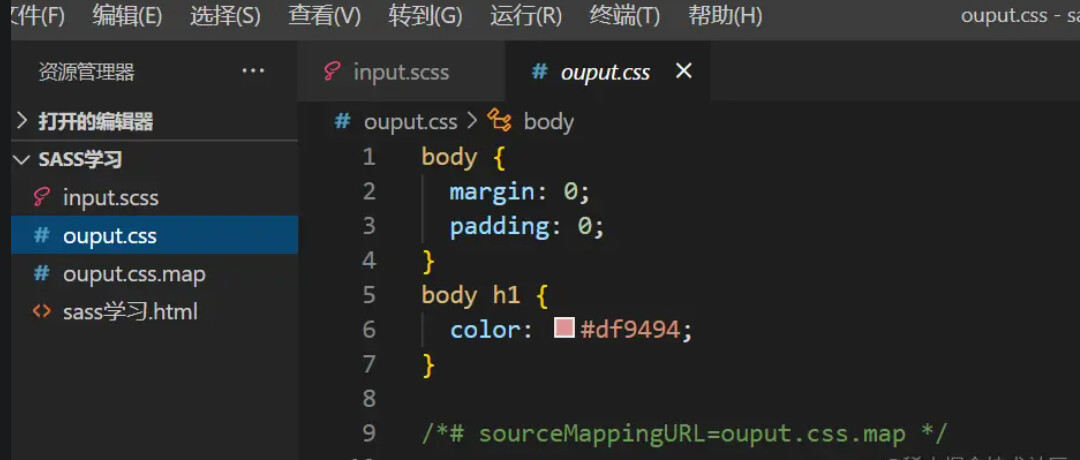 接下来就是老操作了,在HTML里用 < link >标签把css文件引入就行。
-
但是不可能说写一句.scss语句就转换一次,太麻烦,所以可以自动转换,当我在.scss里写一句,.css就自动生成一句。在cmd输入以下:
表示监视变化,当input.scss一变化,output.css就变化
空格和冒号对应生成css的两中模式,如果是一对一模式(一个scss生成一个css),使用空格即可;如果是多对多模式,比如一个文件夹生成到另一个文件夹,同时一次性有多个scss文件生成css文件等。
当名字为fileFolder这个文件夹里任意一个.scss后缀的文件变化时,就将其编译到名字outputFolder/css这个文件夹里面(会自动生成相应的.css文件)
4.Sass文件编译快览
Section titled “4.Sass文件编译快览”4.1 命令行编译配置选项
Section titled “4.1 命令行编译配置选项”可以通过 sass -h 或 sass --help 查看详细配置项。
配置选项可以指定编译后的css的排版、是否生成调试map、开启debug等,最常用的是 --style 和 --sourcemap。
4.2 --watch监听文件变化
Section titled “4.2 --watch监听文件变化”sass使用--watch选项,用于监听scss文件的变化。这样,当scss文件内容有改动时,会自动编译为css。
- 监听单个scss文件
- 监听scss文件夹
可以看到,使用 : 可以指定输出的路径(文件夹),否则css将默认生成在源scss文件所在目录中。
- 结合
--style监听
使用压缩(compressed)的样式(style)输出 css 文件
4.3 --style指定css的样式
Section titled “4.3 --style指定css的样式”--style 的css格式有两种:expanded(默认)、compressed。
旧版本的Ruby实现中有四种样式,还有
nested、compact。
比如,一个scss文件如下:
下面,可以查看expanded、compressed编译后的css格式。
expanded:默认值,未压缩的展开的css格式
每个选择器和声明单独一行。
执行如下命令编译:
expanded编译过后的样式,是标准的没有经过任何压缩,全部字符展开的css格式:
compressed去除所有的空白字符,全部css内容压缩为一行
生产环境中推荐的css格式。
执行如下命令编译,将css结果输出在命令行中:
5.使用VSCode插件编译
Section titled “5.使用VSCode插件编译”5.1 基本使用
Section titled “5.1 基本使用”live sass compiler是VSCode扩展,可以实时地将SASS / SCSS文件编译/转换为CSS文件。
- 可以自动添加css兼容性前缀,-webkit-,-moz-,-ms,-o-等。
- 可以自定义css文件解析后的代码样式(expanded 展开,compact,compressed 压缩,nested)。
- 可自定义编译/转换后的文件扩展名(.css或.min.css)。
1.在vscode插件里搜索live sass compiler安装。
2.安装后,新建scss文件,在vscode底部状态栏中点击watch sass,此时状态为 Watching ,即可自动解析sass为css文件。

5.2 自定义设置
Section titled “5.2 自定义设置”在使用live sass compiler插件时,并不是所有的默认设置都如我们所愿,那么,我们来看一下如何自定义设置。
1.编译/转换后的文件格式、扩展名、保存位置
- 文件格式 格式可以是expanded,compact,compressed或nested。默认值为 expanded。
- 扩展名 扩展名可以是.css或.min.css。默认值为.css。
- 保存位置
默认的转换后的css文件保存在scss文件的同级目录下,但实际,我们通常需要把所有scss文件保存在scss文件夹,而css文件希望保存在css的文件夹,如图所示:
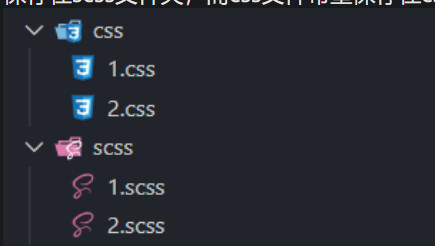
我们在配置中如下设置:
savePath即为导出后的文件保存位置。
2.去掉编译时出现的css.map文件 在每个文件编译后,默认设置下,会同时出现一个map格式的文件,有时并不需要该文件,那么我们如何去掉呢?
默认值为true,我们设置为false即可。
3.设置css兼容性前缀 live sass compiler可以在编译时自动添加CSS兼容性前缀(-webkit-,-moz-,-ms,-o-等),如下设置:
其中,
- “>1%“是指 通过全球使用情况统计信息选择出的高于1%使用率的浏览器版本。
- “last 3 versions”是指 每个浏览器的最后3个版本。
这里也可以设置为具体的浏览器,如下:
总结
个人配置:
感觉总体作用不大,还是结合webpack等工具,实时更新页面内容时,实时编译scss,而不需要单独使用该工具。
6.使用webpack编译
Section titled “6.使用webpack编译”在目前主流的前端项目中,一般是使用 Webpack 来构建我们的前端项目,并且大多数都跑在 Node 环境下。
行如下命令安装 sass-loader :
webpack.config.js